Как почистить компьютер и технику от пыли
Узнайте, как эффективно и безопасно почистить компьютер и бытовую технику от пыли, чтобы предотвратить перегрев и продлить срок службы. В этой статье вы найдете необходимые инструменты, пошаговые инструкции и советы по регулярному уходу.
Чистить компьютер и бытовую технику от пыли — это не просто косметическая процедура, а важная часть профилактики износа и перегрева. Пыль, скопившаяся внутри корпуса, вокруг вентиляторов и радиаторов, постепенно снижает теплоотдачу, повышает потребление энергии и может даже привести к внезапному отказу компонентов. В этой статье разберём, как безопасно и эффективно удалить загрязнения, какие инструменты нужны и как планировать регулярный уход.
Понимание причин накопления пыли
Большинство современных систем оснащены встроенными датчиками, которые в определённый момент сообщают о перегреве. Это часто происходит именно из‑за пыли, которая создаёт слой изоляции и мешает теплообмену. Кроме того, накопление грязи в вентиляционных решётках уменьшает поток воздуха, вызывая «потоковую» перегрузку компонентов. Поэтому, прежде чем приступать к чистке, полезно понять, как именно пыль попадает в устройство и какие участки наиболее уязвимы.
Подготовка к чистке: что понадобится
- Сжатый воздух (пистолет с воздушной струйкой) – лучший способ удалить крупные частицы без контакта с поверхностями.
- Пинцет с зажимом – пригодится для снятия пыли из узких промежутков, особенно в радиаторах и вентиляторах.
- Мягкая щётка (не металлическая) – для аккуратного расчесывания поверхностей без царапин.
- Микрофибровая ткань – мягкая и антистатическая, чтобы не создавать статического разряда.
- Пинсетный набор для ноутбуков – специальные щетки с маленькими щетинками, пригодятся в тонких местах корпуса.
- Защитные очки и перчатки – если вы работаете в плохо вентилируемом помещении, это будет полезно.
- Опционально: вакуумный фильтр с липкой лентой – для сбора мелкой пыли после воздушной чистки.
Безопасные методы очистки
При работе с электроникой всегда учитывайте, что статическое электричество может повредить чувствительные компоненты. Следуйте этим простым правилам:
- Выключите питание и отсоедините все кабели. Лучше всего полностью разъединить устройство от сети.
- Перед началом работы убедитесь, что вы стоите на антистатическом коврике или держитесь за заземлённый предмет.
- Не используйте открытый огонь или сухие кисти для внутренних компонентов – они могут привести к статической разрядке.
- Если в комплекте с устройством есть инструкции по обслуживанию, обязательно прочитайте их.
Ниже — пошаговый план очистки персонального компьютера, но принципы применимы и к ноутбукам, принтерам, телевизорам, а также кухонным приборам.
Шаг 1: Удаление крупной пыли с наружных поверхностей
Для начала используйте мягкую щётку или ткань, слегка увлажненную водой с нейтральным моющим средством. Смахните пыль с клавиатуры, мышки, монитора и корпуса. Если на корпусе есть липкие пятна, аккуратно протрите их спиртовым растворителем – но не допускайте попадания жидкости внутрь.
Шаг 2: Очистка вентиляционных отверстий и радиаторов
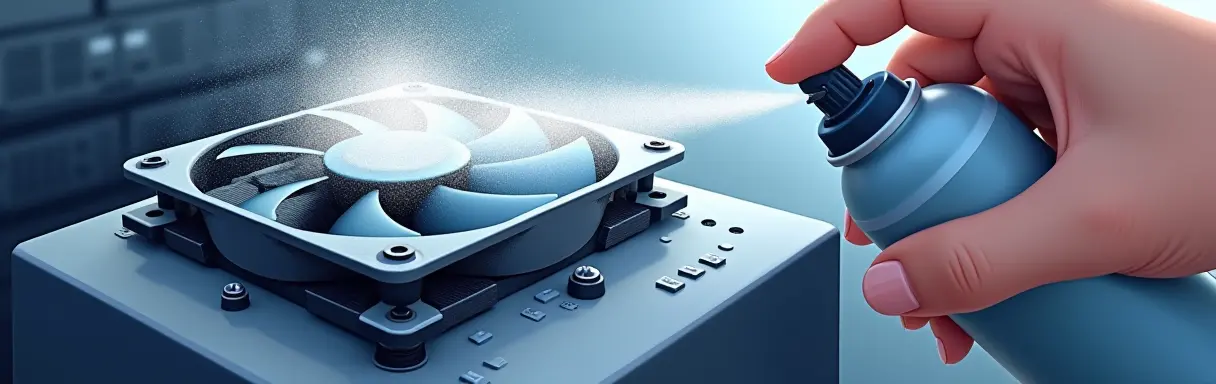
С помощью сжатого воздуха (пистолета) удалите пыль с вентиляторов и радиаторов. Направляйте поток воздуха наружу, не удерживайте пистолет слишком близко к поверхности, чтобы не вызвать статический разряд. Периодически держите корпус открытым, чтобы остаточная пыль могла выйти наружу.
Шаг 3: Очистка внутренних компонентов (если возможно)
Откройте корпус, аккуратно снимите вентилятор, если он покрыт пылью, используйте пинцет для удаления крошечных частиц. Затем, с помощью сжатого воздуха, выдохните в вентиляционную решётку. Если в корпусе присутствуют чувствительные платы, пропишите их влажной тканью, но не надавливайте на них.
Частота обслуживания
Рекомендации по частоте чистки зависят от окружающей среды. В домашних условиях рекомендуется:
- Пылить внешние поверхности раз в месяц.
- Проводить полную внутреннюю очистку каждые 6–12 месяцев.
- Если вы живёте в районе с высоким уровнем загрязненности воздуха (состояние «шумного города» или рядом с промышленными зонами), частота может увеличиться до каждые 3–4 месяца.
В промышленных или лабораторных условиях рекомендуется проводить проверку вентиляционных систем каждые 3–6 месяцев. Для офисных компьютеров, работающих в открытых пространствах, достаточно полугодовой чистки.
Проверка после чистки: как убедиться, что всё работает
После завершения очистки включите устройство и наблюдайте за температурой компонентов с помощью программного обеспечения (например, HWMonitor). Сравните показатели с базовыми значениями. Если температура значительно снизилась, значит работа вентиляционных систем улучшилась. Если же остаются проблемы, возможно, потребуется повторная чистка или замену термопасты.
Рекомендации по использованию термопасты
При демонтаже кулера и последующей чистке радиаторов желательно обновить термопасту. Используйте небольшое количество пасты (размером с горошину), равномерно распределите её по поверхности процессора и радиатора. Это улучшит теплопередачу и сократит тепловой шум.
Советы по профилактике накопления пыли
- Установите в помещении сетку на входе воздуха, чтобы снизить приток пыли.
- Регулярно меняйте фильтры в кондиционерах и вентиляционных системах.
- Собирайте мусор в закрытой коробке, чтобы предотвратить его распространение.
- Не размещайте электронику в непосредственной близости от открытых окон, дверей и источников пыльных условий.
Замечательно, если вы планируете регулярно проводить чистку, но не забывайте, что даже самая тщательная очистка не спасёт от внешних условий. Важно сочетать профилактику с контролем температуры и влажности в помещении, где находится техника. Именно такой подход гарантирует долгую и надёжную работу ваших устройств.
Обратная связь и вопросы
Если после очистки возникли сомнения или вы столкнулись с проблемой, не стесняйтесь обращаться к специалисту. Часто простая замена пылевого фильтра или обновление термопасты может решить проблему перегрева. Помните: ваш компьютер — это живое оборудование, требующее внимания и уважения. Регулярный уход — ваш лучший союзник в борьбе за стабильность и эффективность.
И помните: чистый корпус = низкие температуры и долгий срок службы. Это простая, но мощная инвестиция в будущее вашей техники.